Installation de votre signature Signitic
Téléchargez le pack d'installation puis suivez les étapes ci-dessous.
 Télécharger le pack Signitic
- Fermez Outlook
- Cliquez sur le bouton de téléchargement ci-dessus.
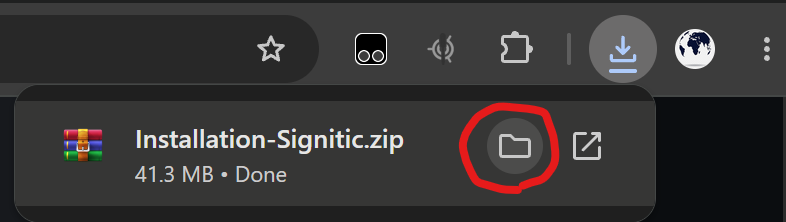
- Ouvrez le dossier téléchargement
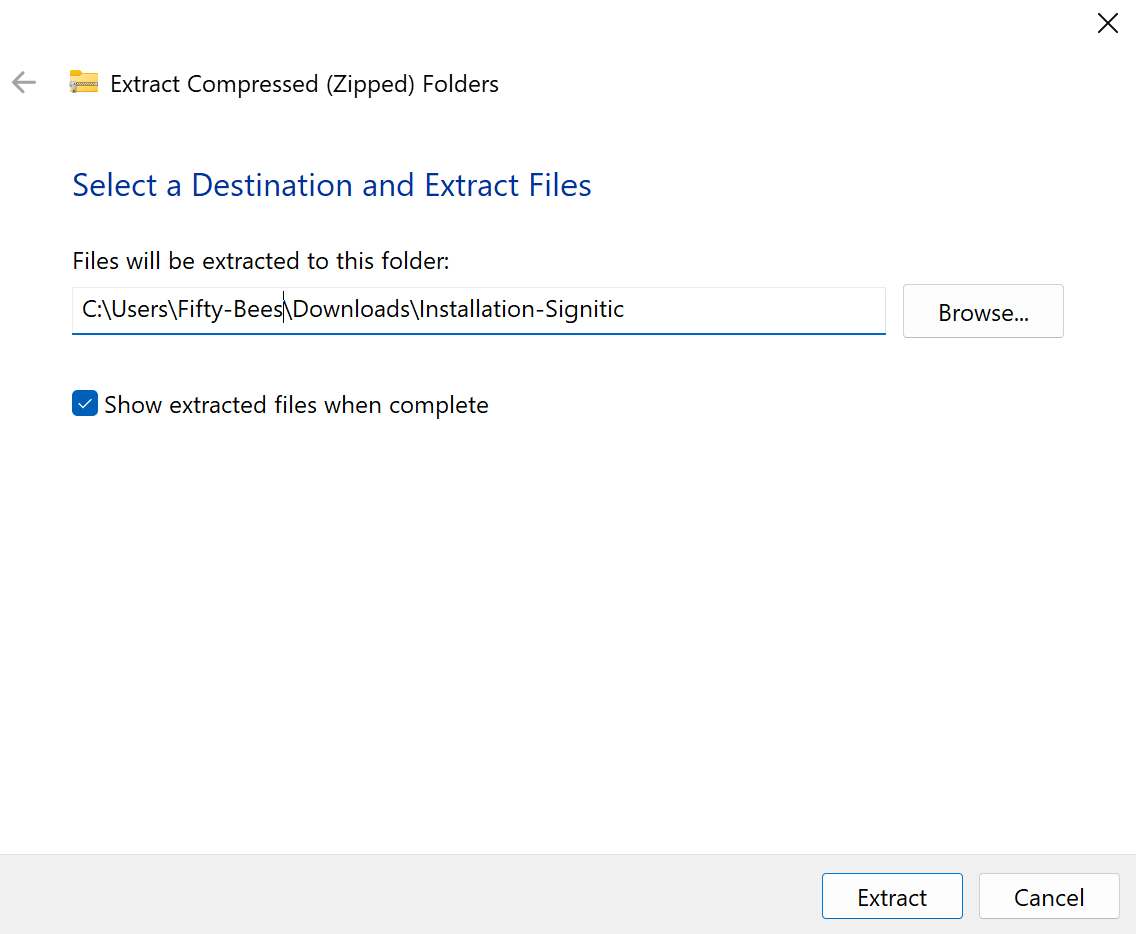
- Clic droit sur le fichier Installation-Signitic.zip Extraire tout.
Étape 1 - Téléchargement/Extraction
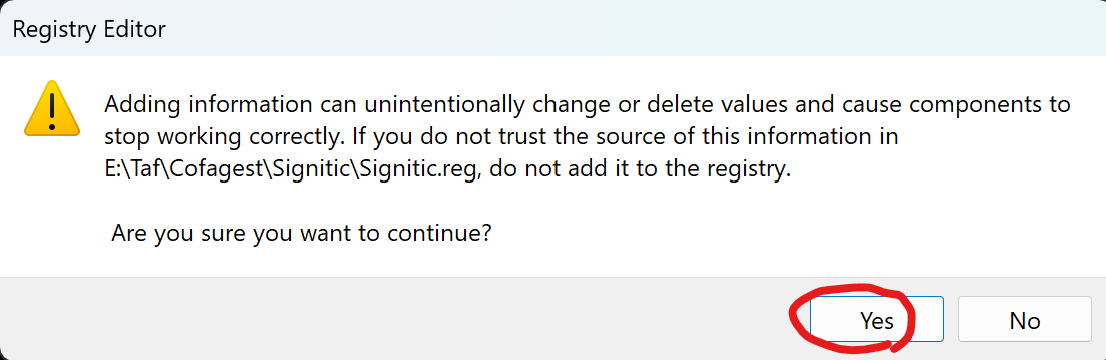
- Double-cliquez sur le fichier Signitic.reg.
- Cliquez sur Oui pour autoriser le programme à apporter des modification
- Cliquez sur Oui pour l'installation
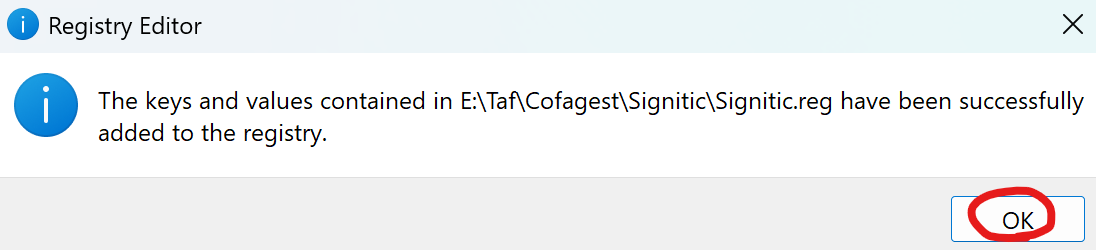
- Cliquez sur OK
Étape 2 - Paramétrage du registre
- Double cliquez le fichier signitic-setup-4.0.0.exe.
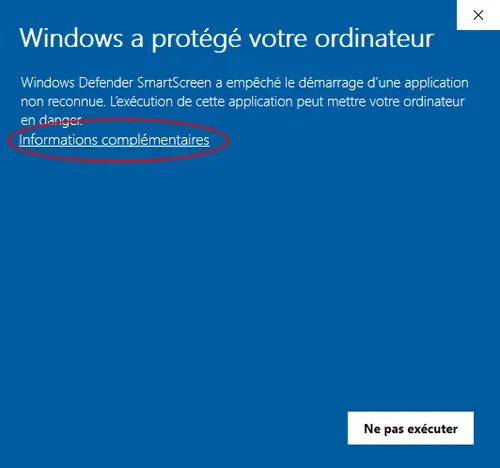
- Cliquer sur Informations complémentaires
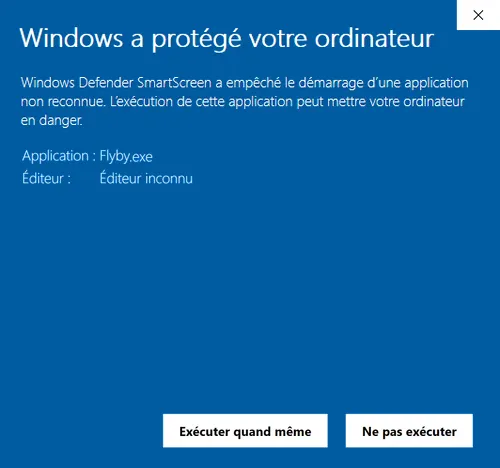
- Cliquer sur Exécuter quand même
-
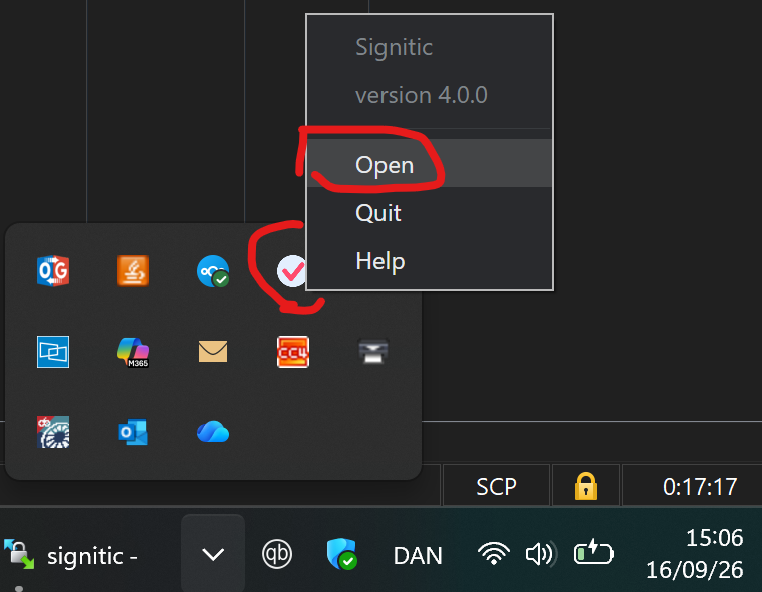
Si l'agent ne s'ouvre pas seul après l'installation, clique droit sur l'icone signitic
 en bas à droite dans votre barre des tâches, ouvrir.
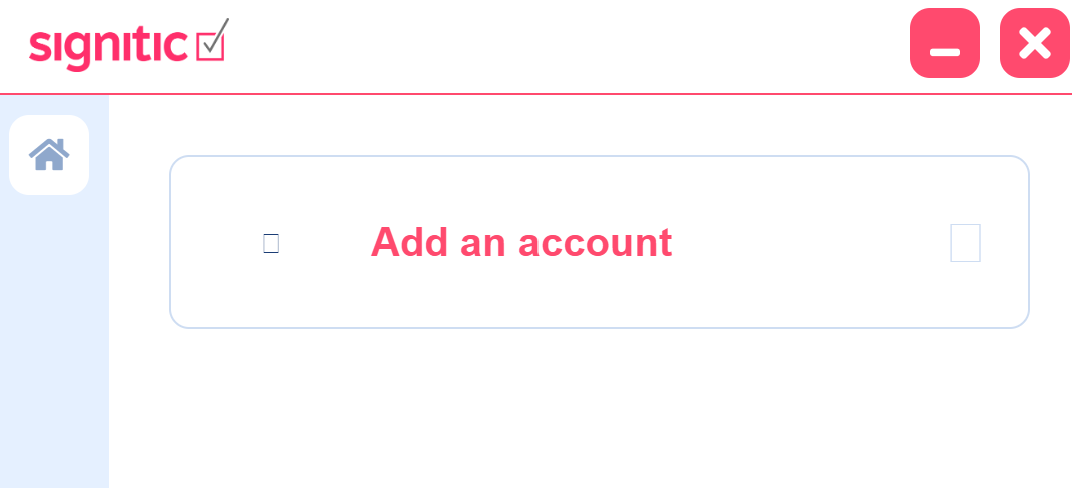
- Cliquez sur ajouter un compte
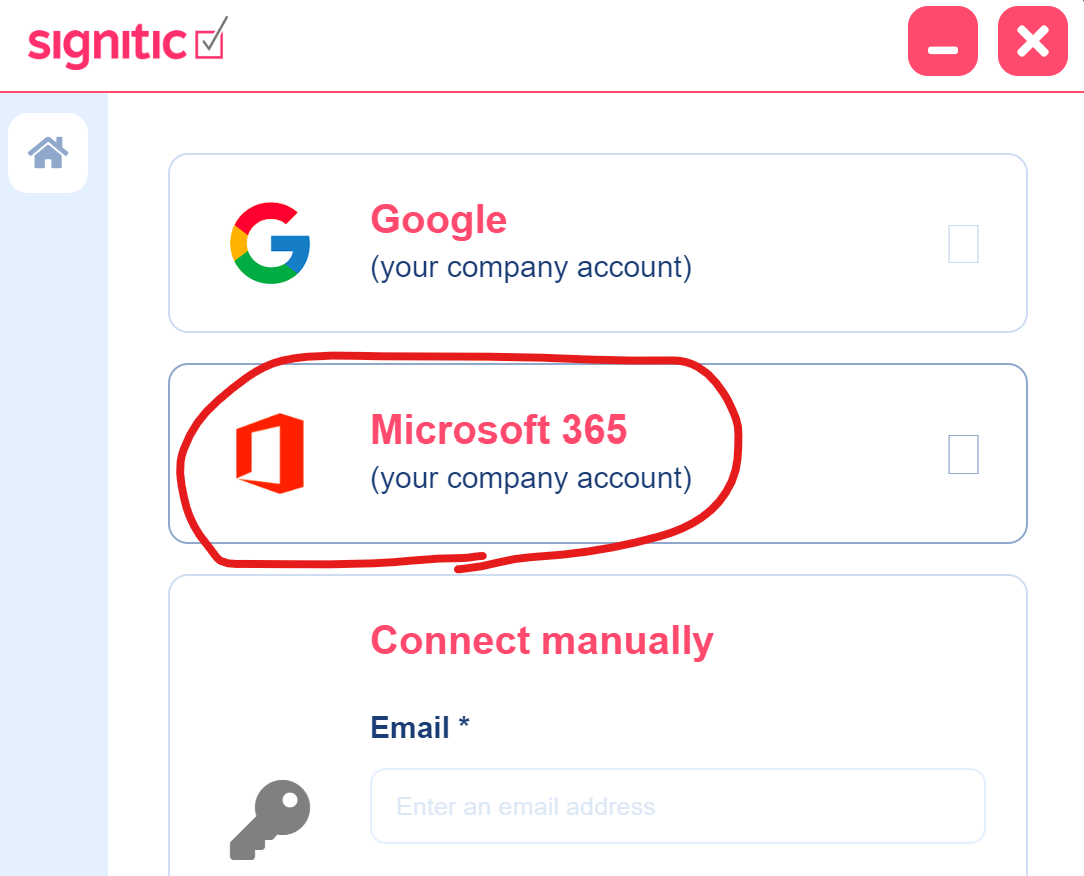
- Cliquez sur Microsoft 365
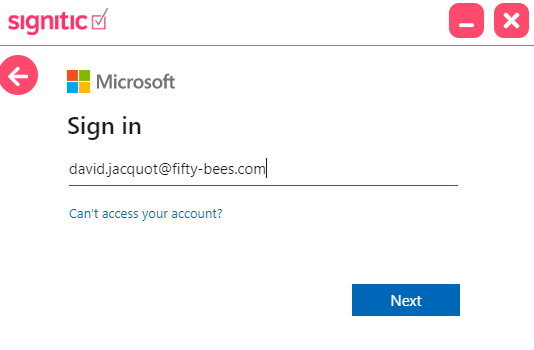
- Tapez votre adresse email puis votre mot de passe Microsoft et validez la connexion.
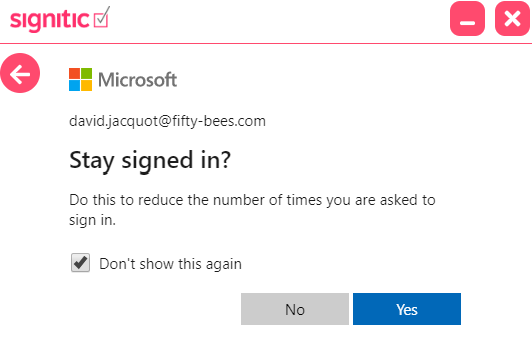
- Cochez Ne plus afficher ce message et cliquez sur Oui.
- Votre profil s'ouvre, cliquez sur Mettre à jour ma signature puis fermez la fenêtre.
Étape 3 - Installer l'agent Signitic
Si Windows affiche un avertissement
Si Windows Defender SmartScreen affiche un message
de sécurité :
L'installation s'effectue toute seule.
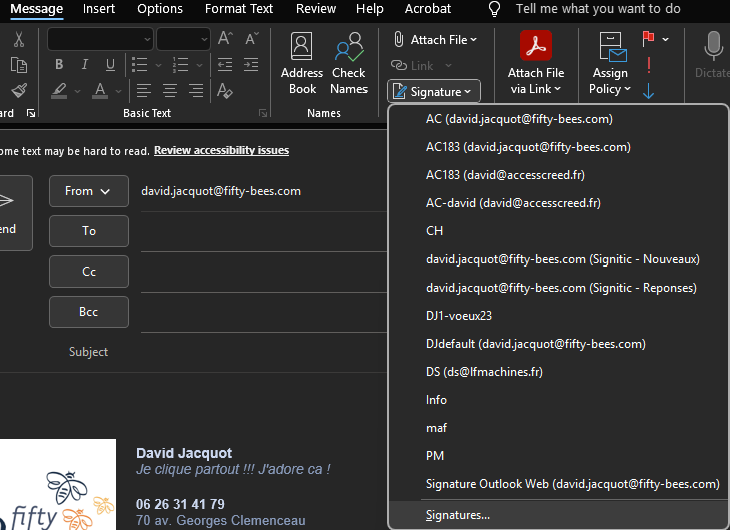
- Ouvrez Outlook et créez un email. Votre nouvelle signature est présente.
- Si la nouvelle signature n'est pas présente, dans le menu Message du nouvel email en cours de rédaction, Signature, Signature...sélectionnez prénom.nom@fifty-bees.com (Signitic - Nouveaux) pour les nouveaux messages et les réponses, OK.
- Fermez l'email en cours puis recréez un email pour vérifier si la signature est présente.
Étape 4 - Vérification Outlook